


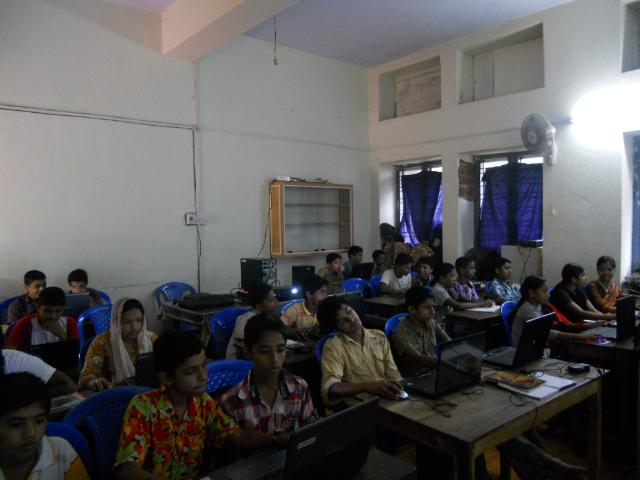

ആനിമേഷന് സിനിമാ നിര്മ്മാണ പരിശീലനം സെപ്റ്റംബര് 5,6,7,17 തീയ്യതികളില്
കുട്ടികള്ക്കായുള്ള 4 ദിവസത്തെ അവധിക്കാല ആനിമേഷന് പരിശീലനം(ANTS) സെപ്റ്റംബര് 5മുതല്7വരെയും,സെപ്റ്റംബര് 17നും പയ്യന്നൂര്എ.കെ.എ.എസ്.ജി.വി.എച്ച്.എസ്.എസ്(ബോയ്സ്),
പയ്യന്നൂര് ഗവ: ഗേള്സ് ഹയര്സെക്കന്ററി സ്കൂള് എന്നിവിടങ്ങളില് വെച്ച് നടക്കുന്നു.ഓരോ സ്കൂളില് നിന്നും പങ്കെടുക്കേണ്ട കുട്ടികളുടെ എണ്ണം,പരിശീലന കേന്ദ്രം എന്നിവ സ്കൂളിലേക്കും,SITC മാരേയും ഇമെയില് വഴി അറിയിച്ചിട്ടുണ്ട്. കുട്ടികളുടെ എണ്ണത്തില് വ്യത്യാസമുണ്ടെങ്കില് MT യെ ഇമെയില് വഴി അറിയിക്കുക. പങ്കാളിത്തം ഉറപ്പ് വരുത്തുക.


NATIONAL ICT AWARDS
Please visit http://www.ciet.nic.in/ICT_Awards.php and see the Entry Form and ICT Award Guidelines Click Here form.Last date 3 rd September
Jayadevan.C

സമ്പൂര്ണ്ണയുടെ School Initialisation മായി ബന്ധപ്പെട്ട സംശയങ്ങള്ക്ക് ഐ.ടി@സ്കൂള് കണ്ണൂര് ബ്ലോഗ് കാണുക.

http://itcornerkannur.wordpress.com/
Jayadevan.C
Jayadevan.C


ജിമ്പ്
ജിമ്പ് - വീഡിയോ ട്യൂട്ടോറിയല്
1.ജിമ്പ് ജാലകം തുറക്കുന്നതെങ്ങനെ? 2.പോസ്റ്റര് നിര്മ്മാണം
3.ലോഗോ നിര്മ്മിക്കാം
മൈക്രോബ്ലോഗ്ഗിംഗ്
മൈക്രോബ്ലോഗ്ഗിംഗ്
ഇന്റര്നെറ്റ് തുറന്നിട്ട ഈ പുത്തന് സാധ്യതകള് ഉപയോക്താക്കള്ക്ക് വലിയൊരു സ്വാതന്ത്ര്യമാണ് പ്രഖ്യാപിച്ചത്. 2001-ല് ബ്ലോഗ് പോലുള്ള മാധ്യമങ്ങള് നിലവില് വന്നതോടു കൂടി ഒരു എഡിറ്ററുടെ കത്രിക വീഴാതെത്തന്നെ തങ്ങളുടെ ആശയങ്ങളും അഭിപ്രായങ്ങളും പുറം ലോകത്തെ അറിയിക്കുന്നതിന് ഇന്റര്നെറ്റ് ഉപയോക്താക്കള്ക്ക് സാധിച്ചു.
കാലത്തിന്റെ ഗതിവേഗത്തില് ബ്ലോഗിന് ലഭിച്ച പുതിയ രൂപമാണ് മൈക്രോബ്ലോഗിംഗ്. ഒരു ചെറിയ ആശയത്തെ അല്ലെങ്കില് ഏതെങ്കിലും ഒരു സംഭവത്തിന്റെ സമകാലീന വിവരത്തെ ഒരു നിശ്ചിത അക്ഷരപരിധിക്കുള്ളില് നിന്നുകൊണ്ട് എഴുതി അതിനെ ഒരു വെബ്സൈറ്റിലേക്ക് അപ്ലോഡ് ചെയ്യുന്നതിനെയാണ് മൈക്രോബ്ലോഗിംഗ് എന്നു പറയുന്നത്. ചുരുങ്ങിയ വാക്കുകളില് ഒരു ചാറ്റിന്റെയോ ടെക്സ്റ്റ് മെസേജിന്റെയോ ലാഘവത്തോടെ വിവരങ്ങള് കൈമാറാമെന്നതാണ് മൈക്രോബ്ലോഗിംഗിന്റെ നേട്ടം.
സാധാരണരീതിയില് കമ്പ്യൂട്ടര് ഉപയോഗിച്ച് ബ്രൗസറുകളില് നിന്ന് ബ്ലോഗ് ചെയ്യുന്ന രീതിയില്ത്തന്നെ മൈക്രോബ്ലോഗിംഗും ചെയ്യാം. എന്നാല് ജി.പി.ആര്.എസ് സൗകര്യം ലഭ്യമാക്കിയിട്ടുള്ള മൊബൈല് ഫോണില് നിന്നും നിങ്ങളുടെ ഇന്സ്റ്റന്റ് മെസഞ്ചറില് നിന്നും ബ്ലോഗ് ചെയ്യാം എന്നുള്ളതാണ് ഈ സര്വീസിനെ സാധാരണ ബ്ലോഗിംഗില് നിന്ന് വ്യത്യസ്തമാക്കുന്നത്. കമ്പ്യൂട്ടറിന്റെ സഹായമില്ലാതെയും അതിവേഗത്തില് ബ്ലോഗ് ചെയ്യാനും വിവരങ്ങള് സുഹൃത്തുക്കളെയും മറ്റുള്ളവരെയും അറിയിക്കാന് സാധിക്കും എന്നത് മൈക്രോബ്ലോഗിംഗിന് കൂടുതല് ജനകീയത പ്രദാനം ചെയ്യുന്നു.
മൈക്രോബ്ലോഗിംഗ് സര്വീസ് നല്കുന്ന പ്രധാനപ്പെട്ട ചില വെബ്സൈറ്റുകളാണ് ട്വിറ്റര്, പ്ലര്ക്ക്, ജൈകു എന്നിവ.
ഇനി നമുക്ക് മൈക്രോബ്ലോഗിംഗ് രംഗത്തെ പ്രധാന സര്വീസ് ആയ ട്വിറ്റര് ഉപയോഗിച്ച് എങ്ങനെ ബ്ലോഗ് ചെയ്യാം എന്ന് നോക്കാം. ട്വിറ്റര് ഉപയോഗിച്ച് ബ്ലോഗ് ചെയ്യുന്നതിനെ ട്വീറ്റ് ചെയ്യുക എന്നാണ് പറയുന്നത്.
ബ്ലോഗുകളിലൂടെയുള്ള ആശയപ്രചാരണത്തിന് ചില രാജ്യങ്ങള് ചില സന്ദര്ഭങ്ങളില് കര്ശന നിയന്ത്രണങ്ങള് ഏര്പ്പെടുത്തുന്നതുതന്നെ അതിന്റെ സാധ്യതകളെ ഭരണകൂടം ഭയക്കുന്നതു കൊണ്ടാണ്.
കാലത്തിന്റെ ഗതിവേഗത്തില് ബ്ലോഗിന് ലഭിച്ച പുതിയ രൂപമാണ് മൈക്രോബ്ലോഗിംഗ്. ഒരു ചെറിയ ആശയത്തെ അല്ലെങ്കില് ഏതെങ്കിലും ഒരു സംഭവത്തിന്റെ സമകാലീന വിവരത്തെ ഒരു നിശ്ചിത അക്ഷരപരിധിക്കുള്ളില് നിന്നുകൊണ്ട് എഴുതി അതിനെ ഒരു വെബ്സൈറ്റിലേക്ക് അപ്ലോഡ് ചെയ്യുന്നതിനെയാണ് മൈക്രോബ്ലോഗിംഗ് എന്നു പറയുന്നത്. ചുരുങ്ങിയ വാക്കുകളില് ഒരു ചാറ്റിന്റെയോ ടെക്സ്റ്റ് മെസേജിന്റെയോ ലാഘവത്തോടെ വിവരങ്ങള് കൈമാറാമെന്നതാണ് മൈക്രോബ്ലോഗിംഗിന്റെ നേട്ടം.
സാധാരണരീതിയില് കമ്പ്യൂട്ടര് ഉപയോഗിച്ച് ബ്രൗസറുകളില് നിന്ന് ബ്ലോഗ് ചെയ്യുന്ന രീതിയില്ത്തന്നെ മൈക്രോബ്ലോഗിംഗും ചെയ്യാം. എന്നാല് ജി.പി.ആര്.എസ് സൗകര്യം ലഭ്യമാക്കിയിട്ടുള്ള മൊബൈല് ഫോണില് നിന്നും നിങ്ങളുടെ ഇന്സ്റ്റന്റ് മെസഞ്ചറില് നിന്നും ബ്ലോഗ് ചെയ്യാം എന്നുള്ളതാണ് ഈ സര്വീസിനെ സാധാരണ ബ്ലോഗിംഗില് നിന്ന് വ്യത്യസ്തമാക്കുന്നത്. കമ്പ്യൂട്ടറിന്റെ സഹായമില്ലാതെയും അതിവേഗത്തില് ബ്ലോഗ് ചെയ്യാനും വിവരങ്ങള് സുഹൃത്തുക്കളെയും മറ്റുള്ളവരെയും അറിയിക്കാന് സാധിക്കും എന്നത് മൈക്രോബ്ലോഗിംഗിന് കൂടുതല് ജനകീയത പ്രദാനം ചെയ്യുന്നു.
മൈക്രോബ്ലോഗിംഗ് സര്വീസ് നല്കുന്ന പ്രധാനപ്പെട്ട ചില വെബ്സൈറ്റുകളാണ് ട്വിറ്റര്, പ്ലര്ക്ക്, ജൈകു എന്നിവ.
അല്പം ചരിത്രം
2006 മാര്ച്ച് ഒന്നിന് ഫേസ് ബുക്ക് സ്റ്റാറ്റസ് അപ്ഡേറ്റ് എന്ന സര്വീസ് ആരംഭിച്ചതോടെയാണ് മൈക്രോബ്ലോഗിംഗിന്റെ ചരിത്രം ആരംഭിച്ചതു എന്നു പറയാം. തുടര്ന്ന് മൈക്രോബ്ലോഗിംഗ് രംഗത്തെ പ്രധാന സര്വീസ് നല്കുന്ന ട്വിറ്റര് 2006 ജൂലൈ 13-ന് നിലവില് വന്നു. ഏതാണ്ട് ഇതേ സമയത്തു തന്നെയാണ് ജൈകുവും ആരംഭിച്ചത്. അതിനുശേഷം 2007 ഒക്ടോബര് 9-ന് ജൈകുവിനെ ഗൂഗിള് വാങ്ങി. എങ്കിലും ഈ രംഗത്ത് കൂടുതല് ശ്രദ്ധ നേടിയത് ട്വിറ്റര് തന്നെയാണ്.ഇനി നമുക്ക് മൈക്രോബ്ലോഗിംഗ് രംഗത്തെ പ്രധാന സര്വീസ് ആയ ട്വിറ്റര് ഉപയോഗിച്ച് എങ്ങനെ ബ്ലോഗ് ചെയ്യാം എന്ന് നോക്കാം. ട്വിറ്റര് ഉപയോഗിച്ച് ബ്ലോഗ് ചെയ്യുന്നതിനെ ട്വീറ്റ് ചെയ്യുക എന്നാണ് പറയുന്നത്.
ട്വീറ്റ് ചെയ്യുന്നതെങ്ങനെ ?
- ട്വീറ്റ് ചെയ്യുന്നതിന് ആദ്യം ട്വിറ്റര് വെബ്സൈറ്റ് ഓപ്പണ് ചെയ്യണം. ഇതിന് www.twitter.com-ല് എത്തുക.

- ട്വിറ്റര് എന്താണെന്ന് ഈ താളില്ത്തന്നെ ലളിതമായി വിശദീകരിച്ചിട്ടുണ്ട്. What are you doing? എന്ന ചോദ്യത്തിന് 140 അക്ഷരങ്ങളില് ഒതുങ്ങിനിന്ന് ഉത്തരം നല്കുന്നതാണ് ലളിതമായി പറഞ്ഞാല് ഒരു ട്വീറ്റ്. ട്വീറ്റ് ചെയ്യുന്നതിനായി ആദ്യം ട്വിറ്ററില് ഒരു അക്കൗണ്ട് തുറക്കുകയാണ് വേണ്ടത്. സൗജന്യമായി അക്കൗണ്ട് തുറക്കാവുന്നതേയുള്ളൂ.
- പ്രധാന താളിലെ Join the conversion എന്ന ലിങ്കില് അമര്ത്തിയാല് ലഭിക്കുന്ന ഫോറം പൂരിപ്പിച്ചു നല്കിയാല് അക്കൗണ്ട് തയ്യാര്. തുടര്ന്ന് നിങ്ങള്ക്ക് ട്വിറ്ററില് സ്വന്തമായി ഒരു പേജും ലഭിക്കം. നിങ്ങളുടെ യൂസര്നെയിം ram123 എന്നാണെങ്കില് www.twitter.com/ram123 എന്ന രീതിയിലായിരിക്കും ഹോം പേജ്.
- തുടര്ന്ന് ലഭിക്കുന്ന പേജ് ട്വിറ്ററിനെക്കുറിച്ച് നിങ്ങളുടെ സുഹൃത്തുക്കളെ അറിയിക്കാനുള്ളതാണ്. ഇവിടെ ഇമെയില് യൂസര്നെയിമും പാസ്വേഡും നല്കിയാല് നിങ്ങളുടെ അഡ്രസ് ബുക്കിലുള്ള സുഹൃത്തുക്കള്ക്കെല്ലാം ട്വിറ്ററിലേക്കുള്ള ഇന്വിറ്റേഷന് ലഭിക്കും. ഇത് ഒഴിവാക്കണമെങ്കില് ആ പേജിന്റെ താഴെകാണുന്ന skip എന്ന ലിങ്ക് ക്ലിക്ക് ചെയ്താല് മതി.
- ഇപ്പോള് പ്രത്യക്ഷപ്പെടുന്ന പേജിന്റെ മുകളില് What are you doing? എന്ന ഭാഗത്ത് നിങ്ങളുടെ സന്ദേശങ്ങള് ടൈപ്പ് ചെയ്യാം. അതിനായി ആ പേജില് കാണുന്ന ടെക്സ്റ്റ് ബോക്സില് നിങ്ങളുടെ സന്ദേശം എഴുതി Update ബട്ടണ് അമര്ത്തുക. നിങ്ങളുടെ ട്വീറ്റിന് 140-ല് കൂടുതല് അക്ഷരങ്ങള് ഉണ്ടെങ്കില് അത് അപ്ഡേറ്റ് ചെയ്യുകയില്ല. എത്ര അക്ഷരങ്ങള് ടൈപ്പ് ചെയ്തു എന്ന് അറിയുവാന് സമീപത്തുള്ള നമ്പര് നോക്കിയാല് മതി.

- ഇങ്ങനെ നിങ്ങള് ചെയ്യുന്ന ട്വീറ്റുകള് ട്വീറ്റോസ്ഫിയറിലെ മറ്റു ഉപയോക്താക്കള്ക്ക് കാണണമെങ്കില് അവര് നിങ്ങളുടെ ട്വീറ്റുകള് ഫോളോ ചെയ്യണം. അതിനായി നിങ്ങളുടെ സുഹൃത്തിന്റെയോ മറ്റോ ട്വീറ്റുകള് കാണുമ്പോള് സമീപത്തുള്ള Follow him എന്ന ബട്ടണ് അമര്ത്തുക. ഇനി അഥവാ ഏതെങ്കിലും സുഹൃത്ത് നിങ്ങളുടെ ട്വീറ്റുകള് കാണേണ്ട എന്നുണ്ടെങ്കില് ബ്ലോക്ക് ചെയ്യാനുള്ള ഓപ്ഷനുകളും ഉണ്ട്.
മൈക്രോബ്ലോഗിംഗിന്റെ സാമൂഹിക പ്രസക്തി
സിറ്റിസണ് ജേര്ണലിസം രംഗത്ത് ബ്ലോഗുകളും മൈക്രോബ്ലോഗുകളും പ്രധാന പങ്ക് വഹിക്കുണ്ട്. ഈയടുത്ത് മുംബൈയില് ഭീകരാക്രമണം ഉണ്ടായപ്പോള് വാര്ത്തകള് ജനങ്ങളിലേക്കെത്തിക്കുന്നതില് ബ്ലോഗിംഗിനോടൊപ്പം മൈക്രോബ്ലോഗിംഗും പ്രധാന പങ്കുവഹിച്ചു. മുംബൈ നിവാസികളായ നിരവധി മൈക്രോബ്ലോഗുകാര് അക്രമ പരമ്പരയുമായി ബന്ധപ്പെട്ട വിഷയങ്ങള് അപ്പപ്പോള് തന്നെ ജനങ്ങളിലേക്ക് ട്വിറ്റര് വഴിയും മറ്റു മൈക്രോബ്ലോഗിംഗ് സര്വീസുകള് വഴിയും എത്തിച്ചുകൊണ്ടേയിരുന്നു.ബ്ലോഗുകളിലൂടെയുള്ള ആശയപ്രചാരണത്തിന് ചില രാജ്യങ്ങള് ചില സന്ദര്ഭങ്ങളില് കര്ശന നിയന്ത്രണങ്ങള് ഏര്പ്പെടുത്തുന്നതുതന്നെ അതിന്റെ സാധ്യതകളെ ഭരണകൂടം ഭയക്കുന്നതു കൊണ്ടാണ്.
മൈക്രോബ്ലോഗിംഗും മലയാളവും
140 അക്ഷരങ്ങളില് ഒരു ആശയത്തെ പ്രതിനിധീകരിക്കുന്നതിനുള്ള സാങ്കേതികവൈഷമ്യം കാരണമാവണം മലയാളം മൈക്രോബ്ലോഗിംഗ് ഇതുവരെ അത്ര സജീവമായിട്ടില്ല. എങ്കിലും സമീപഭാവിയില് തന്നെ മൊബൈല് ഫോണുകളില് മലയാളം ജനകീയമാകുന്നതോടെ മലയാളം മൈക്രോബ്ലോഗുകളും സജീവമാകുമെന്ന് പ്രതീക്ഷിക്കുന്നില് തെറ്റില്ല.ഗൂഗിള് ക്രോം ഒഎസ്
 ചരിത്രം വഴിമാറും ചിലര് വരുമ്പോള്. ഈയിടെ ഏറെ പ്രചാരത്തിലായ ഒരുപരസ്യവാചകമാണിത്. ഈ പരസ്യം ഒരു പക്ഷെ ഏറ്റവുമധികം യോജിക്കുന്നത് ഗൂഗിളിനായിരിക്കും. ഗൂഗിളിന്റെ മിക്ക ഉല്പന്നങ്ങളും പുറത്തിറങ്ങുന്നത് അതുവരെയുള്ള ചരിത്രം വകഞ്ഞു മാറ്റി ഒരു പുതിയ പാത വെട്ടിത്തെളിച്ചുകൊണ്ടാണ്. ഗൂഗിള് സെര്ച്ച് അവതരിപ്പിച്ചോഴും ജിമെയില്, ഗൂഗ്ള് മാപ്പ്സ് തുടങ്ങിയ വെബ് ആപ്ലിക്കേഷനുകള് അവതരിപ്പിച്ചപ്പോഴും ചരിത്രം പിന്നീട് അതിന്റെ വഴി പോകുന്നതാണ് നാം കണ്ടത്. ഓരോ ഉല്പന്നങ്ങള് പുറത്തിറക്കി ഏതാനും മാസങ്ങള് കഴിയുമ്പോഴേക്കും ഉപയോക്താക്കളെ മുഴുവന് അതിലേക്ക് ആകര്ഷിക്കാന് ശേഷിയുള്ളൊരു കമ്പനിയാണ് ഗൂഗിള്.
2009 ജൂലായ് 7-ന് തങ്ങള് ഇതുവരെ പ്രവേശിച്ചിട്ടില്ലാത്ത പുതിയൊരു മേഖലയിലേക്കു കൂടി കടന്നു ചെല്ലുമെന്ന് ഗൂഗിള് അറിയിച്ചിരുന്നു. മൈക്രോസോഫ്റ്റ് ആധിപത്യമരുളുന്നതും ഗ്നു/ലിനക്സും, മാക്കും, യുണിക്സും എല്ലാം പ്രവര്ത്തിക്കുന്നതുമായ ഓപ്പറേറ്റിംഗ് സിസ്റ്റത്തിന്റെ മേഖലയിലേക്ക് ഗൂഗിളിന്റെ ഈ വരവ് അതിന്റെ രാജാക്കാന്മാരെ കുറച്ചൊന്നുമല്ല ആശങ്കാകുലരാക്കിയത്. 2010 അവസാനത്തോടെ പുറത്തിറങ്ങുമെന്ന് അറിയിച്ച ഗൂഗിളിന്റെ ഓപ്പറേറ്റിംഗ് സിസ്റ്റം ഗൂഗിള് ക്രോം ഒഎസ് ഉപയോക്താക്കള്ക്ക് ടെസ്റ്റ് ചെയ്യുന്നതിനായി ഇപ്പോള് പുറത്തിറക്കിയിരിക്കുകയാണ്.
പൂര്ണ്ണമായും ഇന്റര്നെറ്റില് അധിഷ്ഠിതമായ ഒരു ഓപ്പറേറ്റിംഗ് സിസ്റ്റമാണ് ഗൂഗിള് ക്രോം ഒഎസ്. ക്ലൗഡ് കമ്പ്യൂട്ടിംഗ് സാങ്കേതികവിദ്യ അടിസ്ഥാനമാക്കിയാണ് ഈ ഓപ്പറേറ്റിംഗ് സിസ്റ്റം പ്രധാനമായും പ്രവര്ത്തിക്കുന്നത്. ഗൂഗിളിന്റെ തന്നെ ക്രോം ബ്രൗസറായിരിക്കും ഇതിന്റെ അടിസ്ഥാനം.
പിന്നീട് 2009 നവംബര് 19-ന് ക്രോം ഒഎസ്സിന്റെ സോഴ്സ് കോഡ് ക്രോമിയം ഒഎസ് എന്ന പ്രൊജക്ട് വഴി പൊതുജനങ്ങള്ക്കു നല്കി. ഇതുവഴി പൊതുജനങ്ങള്ക്ക് ക്രോമിയം ഒഎസ് കോഡെടുത്ത് കൂട്ടിച്ചേര്ക്കലുകള് വരുത്തുന്നതിനും മറ്റും സാധിച്ചുതുടങ്ങി. എങ്കിലും ക്രോം ഒഎസ് അതിനായി നിര്മ്മിച്ചിട്ടുള്ള ചില ഹാര്ഡ്വെയറുകള്ക്കു മാത്രം പ്രവര്ത്തിക്കുന്ന തരത്തിലാണ് നിര്മ്മാണം. മാത്രമല്ല ക്രോമിന്റെ യഥാര്ത്ഥ കോഡില് മാറ്റം വരുത്തുന്നതിനുള്ള അവകാശം ഗൂഗിളില് മാത്രം നിക്ഷിപ്തവുമാണ്.

2009 നവംബര് 19-ന് ഗൂഗിള് വൈസ് പ്രസിഡണ്ട് സുന്ദര് പിച്ചായി നടത്തിയ ഒരു പത്രസമ്മേളനത്തില് ക്രോം ഒഎസ്സിന്റെ ആദ്യ പ്രദര്ശനം നടന്നു. അന്നുതന്നെ ക്രോം ബ്രൗസറുമായി വളരെ സാദൃശ്യം ഇതിനുണ്ടായിരുന്നു. അതുകൂടാതെ അന്നു ക്രോം ഓപ്പറേറ്റിംഗ് സിസ്റ്റം 7 സെക്കന്റുകള് കൊണ്ട് ബൂട്ട് ചെയ്ത് പ്രവര്ത്തനസജ്ജമായത് ഏവരെയും അമ്പരിപ്പിക്കുകയും ചെയ്തു. ഈ സമയദൈര്ഘ്യം ഇനിയും കുറയ്ക്കാനുള്ള ഗവേഷണത്തിലാണ് ഗൂഗിളിലെ എഞ്ചിനീയര്മാരെന്ന് സുന്ദര് വ്യക്തമാക്കി.
2010 ഡിസംബര് 7-ന് ഗൂഗിള് ഓപ്പറേറ്റിംഗ് സിസ്റ്റം ഏറ്റവും നന്നായി പ്രവര്ത്തിക്കുന്ന ഹാര്ഡ്വെയര് അടങ്ങിയ ലാപ്ടോപ്പ് ഉപയോഗിച്ച് പരിശോധിക്കുന്നതിനു മാത്രമായി തിരഞ്ഞെടുക്കപ്പെട്ട ഉപയോക്താക്കള്ക്ക് നല്കാന് തുടങ്ങി. സിആര് 48 നെറ്റ്ബുക്ക് എന്നറിയപ്പെടുന്ന ഈ നെറ്റ്ബുക്ക് വിപണിയില് ലഭ്യമല്ല. ഈ നെറ്റ്ബുക്ക് ഉപയോഗിച്ച ഉപയോക്താക്കള് നല്കുന്ന ഫീഡ്ബാക്ക് അനുസരിച്ചായിരിക്കും ക്രോം ഒഎസ് വിപണിയിലെത്തുക.
എന്നാല് ക്രോം ഒഎസ് തികച്ചും വ്യത്യസ്തമാണ്. ഇവിടെ ഫയലുകള് എല്ലാം സൂക്ഷിക്കുന്നത് ഒരു സെര്വറിലാണ്. ഇതിന് ക്ലൗഡ് സാങ്കേതികവിദ്യ സഹായിക്കുന്നു. അവിടെ നമുക്ക് അനുവദിച്ച സ്ഥലത്ത് ഇത് സൂക്ഷിക്കപ്പെടും. ആവശ്യമുള്ള സമയത്ത് നിങ്ങളുടെ കമ്പ്യൂട്ടര്/ലാപ്ടോപ്പ് മറ്റൊരിടത്താണെങ്കില് പോലും ലോഗിന് ചെയ്ത് ആ ഫയലുകള് ഉപയോഗിക്കാന് സാധിക്കും. ഫയലുകള് മാത്രമല്ല ക്രോം ബ്രൗസറിലെ ബുക്ക്മാര്
ക്കുകള്, സേവ് ചെയ്ത പാസ്വേഡുകള് എന്നിവയും വിവിധയിടങ്ങളില് നിന്ന് ഉപയോഗിക്കാന് ക്രോം ഒഎസ് വഴിയൊരുക്കും. അതുകൊണ്ടുതന്നെ ക്രോം ഒഎസ് ഉപയോഗിക്കുന്നതിന് ഒരു ഇന്റര്നെറ്റ് കണക്ഷന് അത്യാവശ്യമാണ്.
ചുരുക്കത്തില് ഇപ്പോള് നിലവിലുള്ള ജിമെയില് അക്കൗണ്ട് വഴിയോ ഗസ്റ്റ് മോഡിലോ ലോഗിന് ചെയ്ത് വീട്ടിലിരുന്ന് ഓഫീസിലെ എല്ലാ ഫയലുകളും മറ്റും ഉപയോഗിക്കാന് സാധിക്കുന്ന പുതിയൊരു അനുഭവമാണ് ക്രോം ഒഎസ് നമുക്ക് മുന്നിലേക്ക് നീട്ടുന്നത്.
ധിക്കും. അഥവാ അവ കണ്ടെത്തുകയാണെങ്കില് ഉപയോക്താവിന്റെ അനുവാദത്തോടെ നേരത്തെ സേവ് ചെയ്ത ഒരു ബാക്കപ്പ് കോപ്പിയിലേക്ക് സിസ്റ്റം റീസ്റ്റോര് ചെയ്യപ്പെടും. ഇതുവഴി വൈറസുകളെയും, മാല്വെയറുകളെയും ഒഴിവാക്കാന് സാധിക്കുമെന്നാണ് ഗൂഗിള് പ്രതീക്ഷിക്കുന്നത്.

ഇതുവരെ വിപണിയില് ലഭ്യമായിട്ടില്ലെങ്കിലും ക്രോം ഒഎസ്സിനെതിരെ നിരവധി കമ്പ്യൂട്ടര് വിദഗ്ദ്ധര് രംഗത്തെത്തിക്കഴിഞ്ഞു. ഇവരില് ഏറ്റവും ശ്രദ്ധേയമായത് സ്വതന്ത്ര സോഫ്റ്റ്വെയര് ഫൗണ്ടേഷന് സ്ഥാപകന് റിച്ചാര്ഡ് സ്റ്റാള്മാന് നടത്തിയ വിമര്ശനങ്ങളാണ്. വിവരങ്ങള് എല്ലാം കമ്പ്യൂട്ടറില് നിന്ന് ഒരു പൊതു ഇടത്തിലേക്ക് ശേഖരിക്കപ്പെടുന്നത് കെയര്ലെസ് കമ്പ്യൂട്ടിംഗ് എന്ന പ്രശ്നത്തിലേക്ക് വഴി തെളിക്കുമെന്നാണ് സ്റ്റാള്മാന്റെ അഭിപ്രായം. അതുപോലെത്തന്നെ ഉപയോക്താവിന്റെ കമ്പ്യൂട്ടറിലെ എല്ലാ വിവരങ്ങളും ഫയലുകളും ഒരു ക്ലൗഡിലേക്ക് മാറ്റപ്പെടു
ന്നതോടെ അത് മറ്റൊരാള്ക്ക് ബുദ്ധിപരമായ ഒരു നീക്കത്തിലൂടെ ഉപയോഗിക്കാന് കഴിയുമെന്ന സാധ്യത തുറക്കുന്നുവെന്നും അദ്ദേഹം ചൂണ്ടിക്കാട്ടുന്നു. സ്വന്തം കമ്പ്യൂട്ടറിലെ സ്വകാര്യവിവരങ്ങളുടെ മേലുള്ള നിയന്ത്രണം നഷ്ടപ്പെടുന്നത് അമേരിക്കന് നിയമ പ്രകാരം പോലീസിനു വാറണ്ടില്ലാതെ തന്നെ വിവരങ്ങള് ശേഖരിക്കുന്നതിനു സഹായിക്കുമെന്നും അദ്ദേഹം മുന്നറിയിപ്പ് നല്കുന്നുണ്ട്.

ഗൂഗിള് ആഡ്സെന്സിന്റെ അമരക്കാരനും ജിമെയിലിന്റെ പ്രധാന ഡവലപ്പര്മാരിലൊരാളുമായിരുന്ന പോള് ബുച്ചിറ്റ് അഭിപ്രായപ്പെടുന്നത് ഗൂഗിള് ക്രോം ഓപ്പറേറ്റിംഗ് സിസ്റ്റത്തിനു ഒരു വര്ഷം മാത്രമേ ആയുസ്സുണ്ടാകുകയുള്ളൂവെന്നാണ്. ക്രോം ഒഎസ്സിനു ഗൂഗിള് വേവിന്റെ അതേ ഗതി തന്നെയാണുണ്ടാവുക എന്നദ്ദേഹം ഫ്രന്റ്ഫീഡിലൂടെ വിശദമാക്കി. അതല്ലെങ്കില് ഗൂഗിളിന്റെ തന്നെ മൊബൈല് ഓപ്പറേറ്റിംഗ് സിസ്റ്റമായ ആന്ഡ്രോയ്ഡിലേക്ക് ഗൂഗിള് ക്രോം ഒഎസ് ലയിപ്പിക്കപ്പെടാനുള്ള സാധ്യതയും അദ്ദേഹം മുന്നില് കാണുന്നു.
പല പ്രമുഖരും എതിര്പ്പുകളുമായി രംഗത്തെത്തിയെങ്കിലും ഗൂഗിള് ക്രോം ഒഎസ് വിപണിയില് വലിയൊരു മാറ്റത്തിന് ഹേതുവാകുമെന്ന് തന്നെയാണ് കരുതേണ്ടത്. ഇന്റര്നെറ്റിനു അനന്തവേഗം സാദ്ധ്യമാകുന്ന ഇക്കാലത്ത് യാഥാസ്ഥിതിക ഓപ്പറേറ്റിംഗ് സിസ്റ്റത്തേക്കാള് എന്തുകൊണ്ടും സ്വീകരിക്കപ്പെടുക ഇന്റര്നെറ്റിലധിഷ്ഠിതമായ ഒരു നൂതന ഓപ്പറേറ്റിംഗ് സിസ്റ്റമാവണം. ഇന്റര്നെറ്റ് കണ്ടു പിടിക്കുന്നതിനു മുന്പ് സൃഷ്ടിക്കപ്പെട്ട ഓപ്പറേറ്റിംഗ് സിസ്റ്റത്തിലിരുന്ന് ഇന്റര്നെറ്റ് ഉപയോഗിക്കുന്നതിനേക്കാള് എളുപ്പത്തിലും വേഗത്തിലും പുതിയ ക്രോം ഒഎസ്സിലിരുന്ന് ഇന്റര്നെറ്റ് ഉപയോഗിക്കാന് സാധിക്കുമെങ്കില് ക്രോമിന്റെ വരവോടെ കമ്പ്യൂട്ടര് ഓപ്പറേറ്റിംഗ് സിസ്റ്റത്തിന്റെ ചരിത്രം വഴി മാറുക തന്നെ ചെയ്യും.
പൂര്ണ്ണമായും ഇന്റര്നെറ്റില് അധിഷ്ഠിതമായ ഒരു ഓപ്പറേറ്റിംഗ് സിസ്റ്റമാണ് ഗൂഗിള് ക്രോം ഒഎസ്. ക്ലൗഡ് കമ്പ്യൂട്ടിംഗ് സാങ്കേതികവിദ്യ അടിസ്ഥാനമാക്കിയാണ് ഈ ഓപ്പറേറ്റിംഗ് സിസ്റ്റം പ്രധാനമായും പ്രവര്ത്തിക്കുന്നത്. ഗൂഗിളിന്റെ തന്നെ ക്രോം ബ്രൗസറായിരിക്കും ഇതിന്റെ അടിസ്ഥാനം.
ചരിത്രം
2009-ലാണ് നെറ്റ്ബുക്കുകള്ക്കും ചെറിയ ലാപ്ടോപ്പുകള്ക്കും ആവശ്യമുള്ള ഒരു ഓപ്പറേറ്റിംഗ് സിസ്റ്റം വികസിപ്പിക്കുന്നതിനുള്ള പ്രൊജക്ട് ഗൂഗിള് ആരംഭിച്ചത്. ഓപ്പണ് സോഴ്സ് അടിസ്ഥാനമാക്കിയുള്ള ഒരു ലളിതമായ ഓപ്പറേറ്റിംഗ് സിസ്റ്റമായിരുന്നു ഗൂഗിള് വിഭാവനം ചെയ്തത്. ഗൂഗിളിന്റെ വെബ് ബ്രൗസറായ ക്രോമിനോട് സാദൃശ്യമുള്ള പേര് ഉപയോഗിക്കുന്നതോടൊപ്പം ക്രോം ബ്രൗസറിന്റെ സവിശേഷതയായ `ലൈറ്റ് വെയ്റ്റ്’ ക്രോം ഒഎസ്സിന്റെയും സവിശേഷതയായിരിക്കുമെന്ന് ഗൂഗിള് അറിയിച്ചിരുന്നു. വേഗത, സുരക്ഷ, ലാളിത്യം എന്നിവയാണ് ക്രോം ഒഎസ്സിന്റെ പ്രധാന സവിശേഷതകളെന്ന് 2009 നവംബറില് ഗൂഗിള് തങ്ങളുടെ ഔദ്യോഗിക ബ്ലോഗിലൂടെ അറിയിച്ചു.പിന്നീട് 2009 നവംബര് 19-ന് ക്രോം ഒഎസ്സിന്റെ സോഴ്സ് കോഡ് ക്രോമിയം ഒഎസ് എന്ന പ്രൊജക്ട് വഴി പൊതുജനങ്ങള്ക്കു നല്കി. ഇതുവഴി പൊതുജനങ്ങള്ക്ക് ക്രോമിയം ഒഎസ് കോഡെടുത്ത് കൂട്ടിച്ചേര്ക്കലുകള് വരുത്തുന്നതിനും മറ്റും സാധിച്ചുതുടങ്ങി. എങ്കിലും ക്രോം ഒഎസ് അതിനായി നിര്മ്മിച്ചിട്ടുള്ള ചില ഹാര്ഡ്വെയറുകള്ക്കു മാത്രം പ്രവര്ത്തിക്കുന്ന തരത്തിലാണ് നിര്മ്മാണം. മാത്രമല്ല ക്രോമിന്റെ യഥാര്ത്ഥ കോഡില് മാറ്റം വരുത്തുന്നതിനുള്ള അവകാശം ഗൂഗിളില് മാത്രം നിക്ഷിപ്തവുമാണ്.

ക്രോംഒഎസ്ഇപ്പോള്ടെസ്റ്റ്ചയ്പ്പടുന്ന സിആര് 48 നെറ്റ്ബുക്ക്
2010 ഡിസംബര് 7-ന് ഗൂഗിള് ഓപ്പറേറ്റിംഗ് സിസ്റ്റം ഏറ്റവും നന്നായി പ്രവര്ത്തിക്കുന്ന ഹാര്ഡ്വെയര് അടങ്ങിയ ലാപ്ടോപ്പ് ഉപയോഗിച്ച് പരിശോധിക്കുന്നതിനു മാത്രമായി തിരഞ്ഞെടുക്കപ്പെട്ട ഉപയോക്താക്കള്ക്ക് നല്കാന് തുടങ്ങി. സിആര് 48 നെറ്റ്ബുക്ക് എന്നറിയപ്പെടുന്ന ഈ നെറ്റ്ബുക്ക് വിപണിയില് ലഭ്യമല്ല. ഈ നെറ്റ്ബുക്ക് ഉപയോഗിച്ച ഉപയോക്താക്കള് നല്കുന്ന ഫീഡ്ബാക്ക് അനുസരിച്ചായിരിക്കും ക്രോം ഒഎസ് വിപണിയിലെത്തുക.
സവിശേഷതകള്
നിലവിലുള്ള മറ്റ് ഓപ്പറേറ്റിംഗ് സിസ്റ്റങ്ങളില് നിന്ന് വ്യത്യസ്തമാക്കുന്ന ഒട്ടേറെ പ്രത്യേകതകളുമായാണ് ക്രോം ഒഎസ് വിപണിയിലെത്തുന്നത്. അവയില് പ്രധാനപ്പെട്ട ചിലത് നമുക്ക് പരിശോധിക്കാം.വേഗത
ഗൂഗിള് ക്രോം ഒഎസ് വെറും 10 സെക്കന്റുകള് കൊണ്ട് ബൂട്ട് ചെയ്യപ്പെടുകയും പ്രവര്ത്തനസജ്ജമാകുകയും ചെയ്യുന്നു. അതോടൊപ്പം തന്നെ ഇന്റര്നെറ്റുമായി കണക്ട് ചെയ്യപ്പെടുകയും ചെയ്യും. നെറ്റ്ബുക്ക് അടയ്ക്കുമ്പോള് ഓപ്പറേറ്റിംഗ് സിസ്റ്റം സ്ലീപ്പ് മോഡിലേക്ക് മാറുകയും വീണ്ടും തുറക്കുമ്പോള് നേരത്തെ ഉപയോഗിച്ച അതേ സെഷന് വളരെ പെട്ടെന്നുതന്നെ കാണിക്കുകയും ചെയ്യും.ക്ലൗഡ് സാങ്കേതികവിദ്യ
ക്രോം ഒഎസ്സിന്റെ ഒരു പ്രധാന സവിശേഷതയാണ് ക്ലൗഡ് സാങ്കേതികവിദ്യ ഉപയോഗിക്കുന്നു എന്നത്. ചിത്രങ്ങള്, പാട്ടുകള്, വീഡിയോകള് എന്നിവ കമ്പ്യൂട്ടറില് ഫയലുകളായി സൂക്ഷിക്കുകയാണല്ലോ നാം സാധാരണ ചെയ്യുന്നത്. എന്നാല് നാം ഒരിടത്തുനിന്ന് മറ്റൊരിടത്തേക്ക് സഞ്ചരിക്കുമ്പോള് ഈ ഫയലുകള് ഒന്നുകില് സിഡിയിലോ മറ്റോ ആക്കി കൊണ്ടു പോകുകയോ അല്ലെങ്കില് കമ്പ്യൂട്ടര് അല്ലെങ്കില് ലാപ്പ്ടോപ്പ് പുതിയ ഇടത്തേക്ക് മാറ്റുകയോ വേണം.എന്നാല് ക്രോം ഒഎസ് തികച്ചും വ്യത്യസ്തമാണ്. ഇവിടെ ഫയലുകള് എല്ലാം സൂക്ഷിക്കുന്നത് ഒരു സെര്വറിലാണ്. ഇതിന് ക്ലൗഡ് സാങ്കേതികവിദ്യ സഹായിക്കുന്നു. അവിടെ നമുക്ക് അനുവദിച്ച സ്ഥലത്ത് ഇത് സൂക്ഷിക്കപ്പെടും. ആവശ്യമുള്ള സമയത്ത് നിങ്ങളുടെ കമ്പ്യൂട്ടര്/ലാപ്ടോപ്പ് മറ്റൊരിടത്താണെങ്കില് പോലും ലോഗിന് ചെയ്ത് ആ ഫയലുകള് ഉപയോഗിക്കാന് സാധിക്കും. ഫയലുകള് മാത്രമല്ല ക്രോം ബ്രൗസറിലെ ബുക്ക്മാര്
ക്കുകള്, സേവ് ചെയ്ത പാസ്വേഡുകള് എന്നിവയും വിവിധയിടങ്ങളില് നിന്ന് ഉപയോഗിക്കാന് ക്രോം ഒഎസ് വഴിയൊരുക്കും. അതുകൊണ്ടുതന്നെ ക്രോം ഒഎസ് ഉപയോഗിക്കുന്നതിന് ഒരു ഇന്റര്നെറ്റ് കണക്ഷന് അത്യാവശ്യമാണ്.
ചുരുക്കത്തില് ഇപ്പോള് നിലവിലുള്ള ജിമെയില് അക്കൗണ്ട് വഴിയോ ഗസ്റ്റ് മോഡിലോ ലോഗിന് ചെയ്ത് വീട്ടിലിരുന്ന് ഓഫീസിലെ എല്ലാ ഫയലുകളും മറ്റും ഉപയോഗിക്കാന് സാധിക്കുന്ന പുതിയൊരു അനുഭവമാണ് ക്രോം ഒഎസ് നമുക്ക് മുന്നിലേക്ക് നീട്ടുന്നത്.
സുരക്ഷ
സുരക്ഷയുടെ കാര്യത്തില് ക്രോം ഒഎസ് മറ്റ് ഓപ്പറേറ്റിംഗ് സിസ്റ്റങ്ങളില്നിന്നു വേറിട്ടുനില്ക്കുന്നു. ഇവിടെ ഗൂഗിള് ക്രോം ബ്രൗസറാണ് പ്രധാനമായും ഉപയോഗിക്കപ്പെടുന്ന ആപ്ലിക്കേഷന്. അതുകൊണ്ടു തന്നെ ക്രോം ബ്രൗസറിലെ സാന്റ് ബോക്സ് എന്ന സാങ്കേതിവിദ്യ ഓരോ ബ്രൗസര് ടാബുകളെയും ഓരോ ആപ്ലിക്കേഷനുകള് ആയി കണക്കാക്കി പ്രവര്ത്തിക്കും. ഇതുകൂടാതെ ഓരോ തവണ ബൂട്ട് ചെയ്യുമ്പോഴും വെരിഫൈഡ് ബൂട്ട് എന്നു വിളിക്കുന്ന ഒരു പ്രക്രിയ നടക്കുന്നു. ഇതില് കമ്പ്യൂട്ടറില് മാല്വെയര്, വൈറസ് തുടങ്ങിയ അനാവശ്യ ഫയലുകളോ ആപ്ലിക്കേഷനുകളോ ഉണ്ടോ എന്ന് പരിശോധിക്കും. അഥവാ അവ കണ്ടെത്തുകയാണെങ്കില് ഉപയോക്താവിന്റെ അനുവാദത്തോടെ നേരത്തെ സേവ് ചെയ്ത ഒരു ബാക്കപ്പ് കോപ്പിയിലേക്ക് സിസ്റ്റം റീസ്റ്റോര് ചെയ്യപ്പെടും. ഇതുവഴി വൈറസുകളെയും, മാല്വെയറുകളെയും ഒഴിവാക്കാന് സാധിക്കുമെന്നാണ് ഗൂഗിള് പ്രതീക്ഷിക്കുന്നത്.
ആപ്ലിക്കേഷനുകള്
ഗൂഗിള് ക്രോം ഓപ്പറേറ്റിംഗ് സിസ്റ്റത്തിന്റെ മറ്റൊരു പ്രധാന സവിശേഷതയാണ് അതിലുള്പ്പെടുത്തിയിരിക്കുന്ന ആപ്ലിക്കേഷനുകള്. ഗൂഗിള് ക്രോം എഎസ്സില് എല്ലാം പ്രവര്ത്തനവും ബ്രൗസര് അധിഷ്ഠിതമാണെന്ന് സൂചിപ്പിച്ചല്ലോ. അപ്പോള് എല്ലാ ആപ്ലിക്കേഷനുകളും ബ്രൗസറില് തന്നെ പ്രവര്ത്തിക്കണം. അതിനായി ഗൂഗിള് ക്രോം ഒരു വെബ് സ്റ്റോര് തുറന്നിട്ടുണ്ട്. ഇതുവഴി ക്രോം ബ്രൗസര് ഉള്ള ആര്ക്കും വെബ് ആപ്ലിക്കേഷനുകള് ഇന്സ്റ്റാള് ചെയ്തുപയോഗിക്കാം. ക്രോം ഒഎസ്സിനെ അടിസ്ഥാനമാക്കി പ്രവര്ത്തിക്കുന്ന ഈ ആപ്ലിക്കേഷനുകള് ഏറ്റവും പുതിയ പതിപ്പ് ഉള്ക്കൊള്ളുന്നവയും, തെറ്റുകള് തീരെ കുറഞ്ഞവയുമായിരിക്കും. https://chrome.google.com/webstore എന്ന യുആര്എല് വഴി ക്രോം വെബ്സ്റ്റോറിലെ അപ്ലിക്കേഷനുകള് ആര്ക്കും സൗജന്യമായി ഡൗണ്ലോഡ് ചെയ്തുപയോഗിക്കാം.എതിര്പ്പുകള്

റിച്ചാര്ഡ് സ്റ്റാള്മാന്, ക്രോം ഒസ്സിന്റെ വിമര്ശകരില് ഒന്നാമന്
ഇതുവരെ വിപണിയില് ലഭ്യമായിട്ടില്ലെങ്കിലും ക്രോം ഒഎസ്സിനെതിരെ നിരവധി കമ്പ്യൂട്ടര് വിദഗ്ദ്ധര് രംഗത്തെത്തിക്കഴിഞ്ഞു. ഇവരില് ഏറ്റവും ശ്രദ്ധേയമായത് സ്വതന്ത്ര സോഫ്റ്റ്വെയര് ഫൗണ്ടേഷന് സ്ഥാപകന് റിച്ചാര്ഡ് സ്റ്റാള്മാന് നടത്തിയ വിമര്ശനങ്ങളാണ്. വിവരങ്ങള് എല്ലാം കമ്പ്യൂട്ടറില് നിന്ന് ഒരു പൊതു ഇടത്തിലേക്ക് ശേഖരിക്കപ്പെടുന്നത് കെയര്ലെസ് കമ്പ്യൂട്ടിംഗ് എന്ന പ്രശ്നത്തിലേക്ക് വഴി തെളിക്കുമെന്നാണ് സ്റ്റാള്മാന്റെ അഭിപ്രായം. അതുപോലെത്തന്നെ ഉപയോക്താവിന്റെ കമ്പ്യൂട്ടറിലെ എല്ലാ വിവരങ്ങളും ഫയലുകളും ഒരു ക്ലൗഡിലേക്ക് മാറ്റപ്പെടു
ന്നതോടെ അത് മറ്റൊരാള്ക്ക് ബുദ്ധിപരമായ ഒരു നീക്കത്തിലൂടെ ഉപയോഗിക്കാന് കഴിയുമെന്ന സാധ്യത തുറക്കുന്നുവെന്നും അദ്ദേഹം ചൂണ്ടിക്കാട്ടുന്നു. സ്വന്തം കമ്പ്യൂട്ടറിലെ സ്വകാര്യവിവരങ്ങളുടെ മേലുള്ള നിയന്ത്രണം നഷ്ടപ്പെടുന്നത് അമേരിക്കന് നിയമ പ്രകാരം പോലീസിനു വാറണ്ടില്ലാതെ തന്നെ വിവരങ്ങള് ശേഖരിക്കുന്നതിനു സഹായിക്കുമെന്നും അദ്ദേഹം മുന്നറിയിപ്പ് നല്കുന്നുണ്ട്.

ഗൂഗിള് ക്രോം ഓപ്പറേറ്റിംഗ് സിസ്റ്റത്തിനു ഒരു വര്ഷം മാത്രമേ ആയുസ്സുണ്ടാകൂവെന്ന് വ്യക്തമാക്കിക്കൊണ്ടുള്ള പോള് ബുച്ചിറ്റിന്റെ ട്വീറ്റ്
പല പ്രമുഖരും എതിര്പ്പുകളുമായി രംഗത്തെത്തിയെങ്കിലും ഗൂഗിള് ക്രോം ഒഎസ് വിപണിയില് വലിയൊരു മാറ്റത്തിന് ഹേതുവാകുമെന്ന് തന്നെയാണ് കരുതേണ്ടത്. ഇന്റര്നെറ്റിനു അനന്തവേഗം സാദ്ധ്യമാകുന്ന ഇക്കാലത്ത് യാഥാസ്ഥിതിക ഓപ്പറേറ്റിംഗ് സിസ്റ്റത്തേക്കാള് എന്തുകൊണ്ടും സ്വീകരിക്കപ്പെടുക ഇന്റര്നെറ്റിലധിഷ്ഠിതമായ ഒരു നൂതന ഓപ്പറേറ്റിംഗ് സിസ്റ്റമാവണം. ഇന്റര്നെറ്റ് കണ്ടു പിടിക്കുന്നതിനു മുന്പ് സൃഷ്ടിക്കപ്പെട്ട ഓപ്പറേറ്റിംഗ് സിസ്റ്റത്തിലിരുന്ന് ഇന്റര്നെറ്റ് ഉപയോഗിക്കുന്നതിനേക്കാള് എളുപ്പത്തിലും വേഗത്തിലും പുതിയ ക്രോം ഒഎസ്സിലിരുന്ന് ഇന്റര്നെറ്റ് ഉപയോഗിക്കാന് സാധിക്കുമെങ്കില് ക്രോമിന്റെ വരവോടെ കമ്പ്യൂട്ടര് ഓപ്പറേറ്റിംഗ് സിസ്റ്റത്തിന്റെ ചരിത്രം വഴി മാറുക തന്നെ ചെയ്യും.
ഉബുണ്ടുവില് ISO ഇമേജ് ഉണ്ടാക്കുവാന്
- ആദ്യം ISO ഇമേജ് ഉണ്ടാക്കേണ്ട സിഡി സിഡി ഡ്രൈവില് ഇടുക.
- Applications > Sound & Video > Brasero Disc Burning ടൂള് പ്രവര്ത്തിപ്പിക്കുക.
- ഇപ്പോള് വരുന്ന Brasero വിന്ഡോയില് Disc copy ബട്ടണ് ക്ലിക്ക് ചെയ്യുക.

- ഇപ്പോള് DC/DVD copy options എന്ന വിന്ഡോ പ്രത്യക്ഷപ്പെടും. ഇവിടെ Select a drive to write to എന്നിടത്തെ ഡ്രോപ് ഡൗണ് ലിസ്റ്റില് File image സെലക്ട് ചെയ്യുക.

- Properties ബട്ടണ് ക്ലിക്ക് ചെയ്യുക.
- ഇപ്പോള് പ്രത്യക്ഷപ്പെടുന്ന Disc image file properties വിന്ഡോയിലെ Name എന്നിടത്ത് ഡിസ്ക് ഇമേജ് നെയിം ടൈപ്പ് ചെയ്യാം. ഉദാഹരണം: ubuntu.iso.

- Apply ബട്ടണ് ക്ലിക്ക് ചെയ്യുക.
- വീണ്ടും CD/DVD copy options വിന്ഡോയില് എത്തും. അവിടെ Copy ബട്ടണ് ക്ലിക്ക് ചെയ്യുക. ഇപ്പോള് ISO ഇമേജ് നിര്മ്മിക്കാന് തുടങ്ങും.


ഗ്നു / ലിനക്സില് കമാന്ഡ് ലൈന് ടൂളുകള്
ഉബുണ്ടുവില് GUI (Graphical User Interface) ഉപയോഗിച്ചാണ് സാധാരണയായി നാം കാര്യങ്ങളെല്ലാം ചെയ്യാറുള്ളത്. എന്നാല് ഇവയെല്ലാം കമാന്ഡ് ലൈന് ഉപയോഗിച്ച് വളരെ എളുപ്പത്തിലും വേഗത്തിലും ചെയ്യാന് സാധിക്കും. പലപ്പോഴും അഡ്വാന്സ്ഡ് ഉപയോക്താക്കള് മാത്രം ഉപയോഗിക്കുന്ന സംവിധാനമാണ് കമാന്ഡ് ലൈന് എന്നൊരു പേരുദോഷമുണ്ട്. എന്നാല് സാധാരണ ഉപയോക്താക്കള്ക്കും വളരെ എളുപ്പത്തില് ഇത് ഉപയോഗിക്കാവുന്നതേയുള്ളൂ. എന്നുമാത്രമല്ല ഗ്നു/ലിനക്സ് വളരെ ഫലപ്രദമായി പ്രയോജനപ്പെടുത്താനുതകുന്ന സംവിധാനവും കമാന്ഡ് ലൈന് തന്നെയാണ്.
സാധാരണ ഉപയോക്താക്കള്ക്ക് പ്രയോജനപ്പെടുത്താവുന്ന ചില അടിസ്ഥാന കമാന്ഡുകള് ഈ ലക്കത്തില് പരിചയപ്പെടുത്തുന്നു.
എന്താണ് കമാന്ഡ് ലൈന് ഇന്റര്ഫേസ് (CLI)?
ഗ്നു/ലിനക്സില് കമാന്ഡ് ലൈന് ഇന്റര്ഫേസ് എന്നത് ടെര്മിനലാണ്. ടെക് വിദ്യയില് മുമ്പ് എഴുതിയ പല ലേഖനങ്ങളിലും ടെര്മിനലില് ഒട്ടേറെ കമാന്ഡ് ലൈന് കമാന്ഡുകള് നല്കിയത് നിങ്ങള് ഓര്ക്കുമല്ലോ. ഇനി ടെര്മിനല് തുറക്കാം. ഇതിനായി Applications -> Accessories -> Terminal എടുത്താല് മതി.
ഇപ്പോള് നിങ്ങളുടെ സിസ്റ്റത്തിലെ യൂസറിന്റെയും ഹോസ്റ്റിന്റെയും യൂസറിന്റെ ഹോം ഡയറക്ടറിയുടെയും പേര് ഉള്പ്പെടുത്തിക്കൊണ്ട് ഒരു കമാന്ഡ് ലൈന് പ്രോംപ്റ്റ് ലഭിക്കും. എന്റെ സിസ്റ്റത്തില് ലഭിച്ചിരിക്കുന്നത് mercury@ubuntu:~$ എന്നാണ്. ഇതില്
mercury യൂസര് നെയിമും
ubuntu ഹോസ്റ്റ് നെയിമും
~ യൂസറിന്റെ ഹോം ഡയറക്ടറിയും
സൂചിപ്പിക്കുന്നു. ഈ പ്രോംപ്റ്റിലാണ് കമാന്ഡുകള് നല്കുക.ubuntu ഹോസ്റ്റ് നെയിമും
~ യൂസറിന്റെ ഹോം ഡയറക്ടറിയും
ഫയല്, ഡയറക്ടറി കമാന്ഡുകള്
ഒരു കമ്പ്യൂട്ടറിലെ ഏറ്റവും അടിസ്ഥാന കമാന്ഡുകള് ഫയലുകളും ഡയറക്ടറിയുമായി ബന്ധപ്പെട്ട് കിടക്കുന്നു. അത്തരം കമാന്ഡുകളില് ചിലത് പരിചയപ്പെടാം.cd
cd എന്നാല് change directory. അതായത് ഒരു ഡയറക്ടറിയില്നിന്ന് മറ്റൊരു ഡയറക്ടറിയിലേക്ക് പോകാനുള്ള കമാന്ഡ്. ടെര്മിനല് ഓപ്പണ് ചെയ്യുമ്പോള് നാം ഹോം ഡയറക്ടറിയില് ആയിരിക്കുമെന്ന് മുകളില് സൂചിപ്പിച്ചുവല്ലോ. ഫയല് സിസ്റ്റത്തിലുള്ള മറ്റ് ഡയറക്ടറികളിലേക്ക് പോകാന് cd എന്ന കമാന്ഡ് ഉപയോഗിക്കാം.
cd / റൂട്ട് ഡയറക്ടറിയിലേക്ക് പോകാന്
-


cd അല്ലെങ്കില് cd ~ ==> ഹോം ഡയറക്ടറിയിലേക്ക് പോകാന്
-

cd .. ==> ഡയറക്ടറി ലെവലില് ഒരുപടി മുകളിലേക്ക് പോകാന് (parent directory)

മള്ട്ടിപ്പിള് ലെവല്
ഡയറക്ടറിയും അതിനകത്തെ സബ് ഡയറക്ടറികളുമെല്ലാം ഉള്പ്പെടുന്നതിനെയാണ് മള്ട്ടിപ്പിള് ലെവല് എന്നു പറയുന്നത്. ഉദാഹരണമായി ഫയല് സിസ്റ്റത്തില് /var എന്ന ഡയറക്ടറിയിലുള്ള www എന്ന സബ് ഡയറക്ടറിയിലേക്ക് പോകാന്
cd /var/wwwഎന്ന കമാന്ഡ് നല്കിയാല് മതി.
ഇനി നമ്മുടെ ഹോം ഡയറക്ടറിയിലുള്ള Desktop എന്ന സബ് ഡയറക്ടറിയിലേക്ക് പോകാന്

cd ~/Desktopഎന്ന് ഉപയോഗിക്കുക.
pwd
pwd എന്നാല് print working directory. അതായത് നാം ഏത് ഡയറക്ടറിയിലാണ് നില്ക്കുന്നത് എന്നറിയാന് pwd എന്ന കമാന്ഡ് നല്കിയാല് മതി.
ls
ls എന്നാല് list. ഇപ്പോള് നില്ക്കുന്ന ഡയറക്ടറിയിലുള്ള ഫയലുകളുടെ ലിസ്റ്റ് കാണാന് ls എന്ന് നല്കിയാല് മതി.

ls-നോടൊപ്പം -l എന്ന് ഓപ്ഷന് നല്കിയാല് (ls -l) ഫയലുകളുടെ പേരിനോടൊപ്പം പെര്മിഷന്, ഫയല് ഓണര് എന്നീ വിവരങ്ങള് കൂടി അറിയാന് സാധിക്കും.

cp
ഒരു ഫയലിന്റെ കോപ്പി ഉണ്ടാക്കാന് ഉപയോഗിക്കുന്ന കമാന്ഡാണ് cp.ഉദാഹരണം:
cp doc1 doc2ഈ കമാന്ഡ് കൊടുക്കുമ്പോള് doc1ന്റെ ഒരു ശരിപ്പകര്പ്പ് ആയി doc2 നിര്മ്മിക്കപ്പെടും. അതോടൊപ്പം doc1 എന്ന ഫയലിന് മാറ്റമൊന്നും സംഭവിക്കുകയുമില്ല.
mv
ഒരു ഫയലിനെ മറ്റൊരു ലൊക്കേഷനിലേക്ക് മാറ്റാനോ റീനെയിം ചെയ്യാനോ mv എന്ന കമാന്ഡ് ഉപയോഗിക്കാം. (move എന്നതിന്റെ ചുരുക്കപ്പേരാണ് mv.)ഉദാഹരണം:
mv doc1 doc2ഈ കമാന്ഡ് ഉപയോഗിച്ചാല് doc1-നെ doc2 ആയി റീനെയിം ചെയ്യുന്നു. റീനെയിം ചെയ്യുന്നത് ഒരര്ത്ഥത്തില് മൂവ് ചെയ്യുന്നതിന് തുല്യംതന്നെ.
mv doc5 ~/Desktopഈ കമാന്ഡ് ഉപയോഗിക്കുന്നതോടെ doc5 എന്ന ഫയലിനെ home ഡയറക്ടറിയിലുള്ള Desktop എന്ന ഫോള്ഡഡറിലേക്ക് മാറ്റുന്നു.
rm
ഫയലുകള് മായ്ക്കാന് (ഡിലീറ്റ് ചെയ്യാന്) rm എന്ന കമാന്ഡ് ഉപയോഗിക്കാം. (rm എന്നാല് remove).ഉദാഹരണം:
rm doc1ഈ കമാന്ഡ് ഉപയോഗിക്കുന്നതോടെ നിലവിലുള്ള ഡയറക്ടറിയിലെ doc1 എന്ന ഫയല് ഡിലീറ്റ് ചെയ്യപ്പെടുന്നു. ഇനി ഫയലിനുപകരം ഒരു ഫോള്ഡര് (ഡയറക്ടറി) തന്നെ റിമൂവ് ചെയ്യാന് -R എന്ന ഓപ്ഷന് നല്കിയാല് മതി.
ഉദാഹരണം:
rm -R docsഈ കമാന്ഡ് പ്രവര്ത്തിപ്പിക്കുന്നതോടെ docs എന്ന ഡയറക്ടറിയും അതിനകത്തുള്ള സബ് ഡയറക്ടറികളും ഫയലുകളും എല്ലാം റിമൂവ് ചെയ്യപ്പെടുന്നു.
mkdir
പുതിയ ഡയറക്ടറികള് ഉണ്ടാക്കാന് ഉപയോഗിക്കുന്ന കമാന്ഡാണ് mkdir.ഉദാഹരണം:
mkdir mydocsഈ കമാന്ഡ് നല്കുന്നതോടെ നിലവിലുള്ള ഡയറക്ടറിയില് mydocs എന്നൊരു പുതിയ ഡയറക്ടറി നിര്മ്മിക്കപ്പെടും.
സിസ്റ്റം ഇന്ഫര്മേഷന് കമാന്ഡുകള്
ഇതുവരെ പരിചയപ്പെട്ട കമാന്ഡുകളെല്ലാം ഏതെങ്കിലും പ്രവൃത്തി ചെയ്യുന്നതിനുള്ളതായിരുന്നു. ഇതുകൂടാതെ നിങ്ങളുടെ സിസ്റ്റവുമായി ബന്ധപ്പെട്ട പല കാര്യങ്ങളും അറിയുന്നതിനും ഡിസ്പ്ലേ ചെയ്യുന്നതിനുമായി കുറേ കമാന്ഡുകള് ഉണ്ട്. അവയെക്കുറിച്ചാകാം ഇനി.df
ഓരോ പാര്ട്ടീഷനിലും ഉള്ള ഡിസ്ക് സ്പേസ് യൂസേജ് അറിയാന് df എന്ന കമാന്ഡ് ഉപയോഗിക്കാം.
-h എന്ന ഓപ്ഷന് നല്കിയാല് മെഗാബൈറ്റിലും (M) ജിഗാബൈറ്റിലും (G) ഈ ഇന്ഫര്മേഷന് കാണാം.
free
ഒരു സിസ്റ്റത്തിലുള്ള മെമ്മറി ഇന്ഫര്മേഷന് (ഫ്രീ & യൂസ്ഡ്) അറിയാന് free എന്ന കമാന്ഡ് ഉപയോഗിക്കാം.
-m എന്ന ഓപ്ഷന് ഉപയോഗിച്ചാല് മെഗാബൈറ്റില് ഈ ഇന്ഫര്മേഷന് ലഭ്യമാകും.
top
നമ്മുടെ ഗ്നു/ലിനക്സ് സിസ്റ്റത്തെക്കുറിച്ചുള്ള ഇന്ഫര്മേഷന് [റണ് ചെയ്യുന്ന പ്രോസസുകള്, സിസ്റ്റം റിസോഴ്സ് (സിപിയു, റാം, സ്വാപ്പ്, യൂസേജ്), റണ് ചെയ്യുന്ന ടാസ്കുകള്] അറിയാന് top എന്ന കമാന്ഡ് ഉപയോഗിക്കാം.
uname
മെഷീന് നെയിം, കെര്നലിന്റെ പേര്, വെര്ഷന് ഇവയറിയാന് uname -a എന്ന കമാന്ഡ് ഉപയോഗിക്കുക.
lsb_release
നാം ഉപയോഗിച്ചുകൊണ്ടിരിക്കുന്ന ഗ്നു/ലിനക്സ് റിലീസിന്റെ വെര്ഷന് അറിയാന് lsb_release -a എന്ന കമാന്ഡ് ഉപയോഗിക്കാം.
adduser
പുതിയൊരു യൂസറിനെ ഉണ്ടാക്കാന് adduser എന്ന കമാന്ഡ് ഉപയോഗിക്കാം. അഡ്മിനിസ്ട്രേറ്റര്ക്കു മാത്രമേ പുതിയ യൂസറിനെ നിര്മ്മിക്കാനുള്ള അധികാരമുള്ളൂ എന്ന കാര്യം പ്രത്യേകം ഓര്ക്കുക. ഒരു സാധാരണ യൂസറിന് അഡ്മിനിസ്ട്രേറ്റര് പദവി (administrative privilege) താല്ക്കാലികമായി ലഭിക്കാന് കമാന്ഡിന് മുമ്പ് sudo എന്ന് ടൈപ്പ് ചെയ്താല് മതി. അഡ്മിനിസ്ട്രേറ്റര് പാസ്വേഡ് അറിഞ്ഞാല് മാത്രമേ മുന്നോട്ടുപോകാന് സാധിക്കുകയുള്ളൂ.
ഉദാഹരണം:
sudo adduser student1ഇപ്പോള് അഡ്മിനിസ്ട്രേറ്റര് പാസ്വേഡ് ചോദിക്കും. അത് നല്കിയാല് student1 എന്ന യൂസര് ഉണ്ടാക്കാന് തുടങ്ങും. ഇവിടെ പുതിയ യൂസറിന്റെ പാസ്വേഡ് രണ്ട് തവണ നല്കണം.
ഓപ്ഷനുകള്
ഗ്നു/ലിനക്സില് കമാന്ഡുകള് നല്കുമ്പോള് അവയ്ക്ക് വിവിധ ഓപ്ഷനുകള് നല്കാന് സാധിക്കും. നമുക്ക് ആവശ്യമുള്ള രീതിയില് വിവരങ്ങള് കാണിക്കാനാണ് ഇങ്ങനെ ഓപ്ഷന് നല്കുന്നത്.ഉദാഹരണമായി ls എന്ന കമാന്ഡ് -s എന്ന ഓപ്ഷന് നല്കിയാല് ഫയല് സൈസ് കാണാം.
(ls -s)

-h എന്ന ഓപ്ഷന് നല്കിയാല് ഹ്യൂമന് റീഡബിള് ഫോര്മാറ്റില് കാണാം. (ls -s -h)

ഓപ്ഷനുകള് വേണമെങ്കില് ക്ലസ്റ്റര് ചെയ്ത് ഉപയോഗിക്കാനും സാധിക്കും. ഉദാഹരണമായി ls -s -h എന്ന കമാന്ഡിനെ ls -sh എന്നും ടൈപ്പ് ചെയ്യാവുന്നതാണ്.

പല ഓപ്ഷനുകളും ഷോര്ട്ട്വെര്ഷനിലാണ് നാം ഉപയോഗിക്കുന്നത്. ഇത് സൗകര്യത്തിന് വേണ്ടിയാണ്. ഇതുകൂടാതെ വേണമെങ്കില് ഇത് ലോങ് വെര്ഷനിലും ഉപയോഗിക്കാം. ഉദാഹരണമായി ls -sh എന്ന കമാന്ഡിന്റെ ലോങ് വെര്ഷന് ls –size –human-readable എന്ന് ഉപയോഗിക്കാം. ലോങ് വെര്ഷന് ഉപയോഗിക്കുമ്പോള് ഓപ്ഷനുമുമ്പ് രണ്ട് ഡാഷുകള് ഉപയോഗിക്കണം.

help
ഗ്നു/ലിനക്സിലെ വിവിധ കമാന്ഡുകളെക്കുറിച്ചുള്ള ചെറുവിവരണത്തിനായി ഉപയോഗിക്കുന്ന ഓപ്ഷനാണ് –help.ഉദാഹരണം:
mv --help

man
ഗ്നു/ലിനക്സിലെ എല്ലാ കമാന്ഡുകള്ക്കും ആപ്ലിക്കേഷനുകള്ക്കും ഒരു മാന് (മാനുവല്) ഫയല് ഉണ്ട്. ഇതിനെ മാന് പേജ് എന്നും പറയുന്നു. man എന്ന കമാന്ഡ് ഉപയോഗിച്ചാണ് ഈ പേജ് ആക്സസ് ചെയ്യുന്നത്.ഉദാഹരണം:
man mv

ഇപ്പോള് mv കമാന്ഡിന്റെ മാന് പേജ് ലഭിക്കും
.
man man

മാന്പേജ് വളരെ ദൈര്ഘ്യമേറിയതാണെങ്കില് കീബോര്ഡിലെ ആരോ കീകള് ഉപയോഗിച്ച് മുകളിലേക്കും താഴേക്കും സഞ്ചരിക്കാം. കമാന്ഡ് പ്രോംപ്റ്റിലേക്ക് തിരിച്ചെത്താന് q കീ അമര്ത്തുക.
Subscribe to:
Posts (Atom)